
-
三入口進入圖形下單
口袋美股新功能「圖形下單」可從三個入口進入:首頁的功能列、下單匣,以及個股頁面。進入後即可在同一個介面完成下單、刪單與改單,所有未成交委託都會直接標示在 K 線圖上,讓掛單價位與目前股價的相對關係一目了然,省去在不同頁面間來回切換的麻煩。
-
圖上直接管理委託單
送出委託後,掛單資訊會以標籤形式顯示在 K 線圖對應價位。點左側叉叉可直接刪除委託,點右側鉛筆圖示則能修改委託價與股數,委託價還能用箭頭上下拖曳調整。右下角的「委託單」按鈕可叫出列表,進行批量刪單,或取消勾選暫時隱藏過多的掛單標籤。
-
四種掛單情境自動判別
圖形下單會依委託價與最新價格的相對位置,自動判別為一般限價單或觸價限價單。買單低於最新價、賣單高於最新價屬一般限價單;買單高於最新價、賣單低於最新價則為觸價限價單,須等股價觸及設定價位才會觸發,操作前先看懂這四種情境能避免誤判。
對美股投資人來說,掛限價單最常見的困擾,是看著報價跳動卻很難判斷自己的委託價離現價還有多遠,下單、改單、刪單又分散在不同頁面。口袋美股這次推出的「圖形下單」就是針對這個痛點而來:把下單、刪改委託單整合到同一個介面,並且把所有掛單位置直接標示在 K 線圖上。
這代表你不必再心算委託價與現價的價差,看圖就知道掛單在現價的上方還是下方、距離多遠;想調整或取消,也能直接在圖上的標籤操作。以下用實際操作流程,帶你一步步看懂圖形下單怎麼用,以及四種掛單情境分別代表什麼。
一、什麼是口袋美股「圖形下單」?
圖形下單是口袋美股新推出的下單模式,核心是把「下單操作」與「K 線圖」結合在同一畫面。傳統下單流程中,委託送出後通常要切換到委託查詢頁才能確認狀態;而在圖形下單裡,委託送出後會直接以標籤形式出現在 K 線圖對應的價位上。
這樣的設計帶來三個直接好處:一是下單、刪單、改單都在同一介面完成,不用跳頁;二是掛單價位與目前股價的相對關係看圖就懂,不必心算;三是多筆委託可以一次性管理,包含批量刪單與顯示切換。對於習慣看技術線型決定進出價位的投資人來說,操作動線更貼近實際的判斷流程。
了解整體功能定位後,接著從「怎麼進入」開始實際操作。
二、三個入口:怎麼進入圖形下單
打開口袋美股 APP 後,共有三個入口可以進入圖形下單,分別對應不同的使用情境:
| 入口位置 | 適合情境 |
| 首頁功能列 | 剛打開 APP,想直接進入下單操作時 |
| 下單匣 | 原本就在下單流程中,想切換到圖形介面時 |
| 個股頁面 | 正在看某檔個股,想直接針對該股掛單時 |
三個入口最終都會進入同一個圖形下單介面,差別只在於從哪裡切入比較順手。若你是先研究個股、再決定掛單價位的投資人,從個股頁面進入會最直覺。確認入口後,就能進入下單步驟。
三、下單教學:從快速買進到送出委託
進入圖形下單介面後,操作流程相當直覺,可拆解為以下幾個步驟:
步驟一:點選快速買進、輸入價格與股數
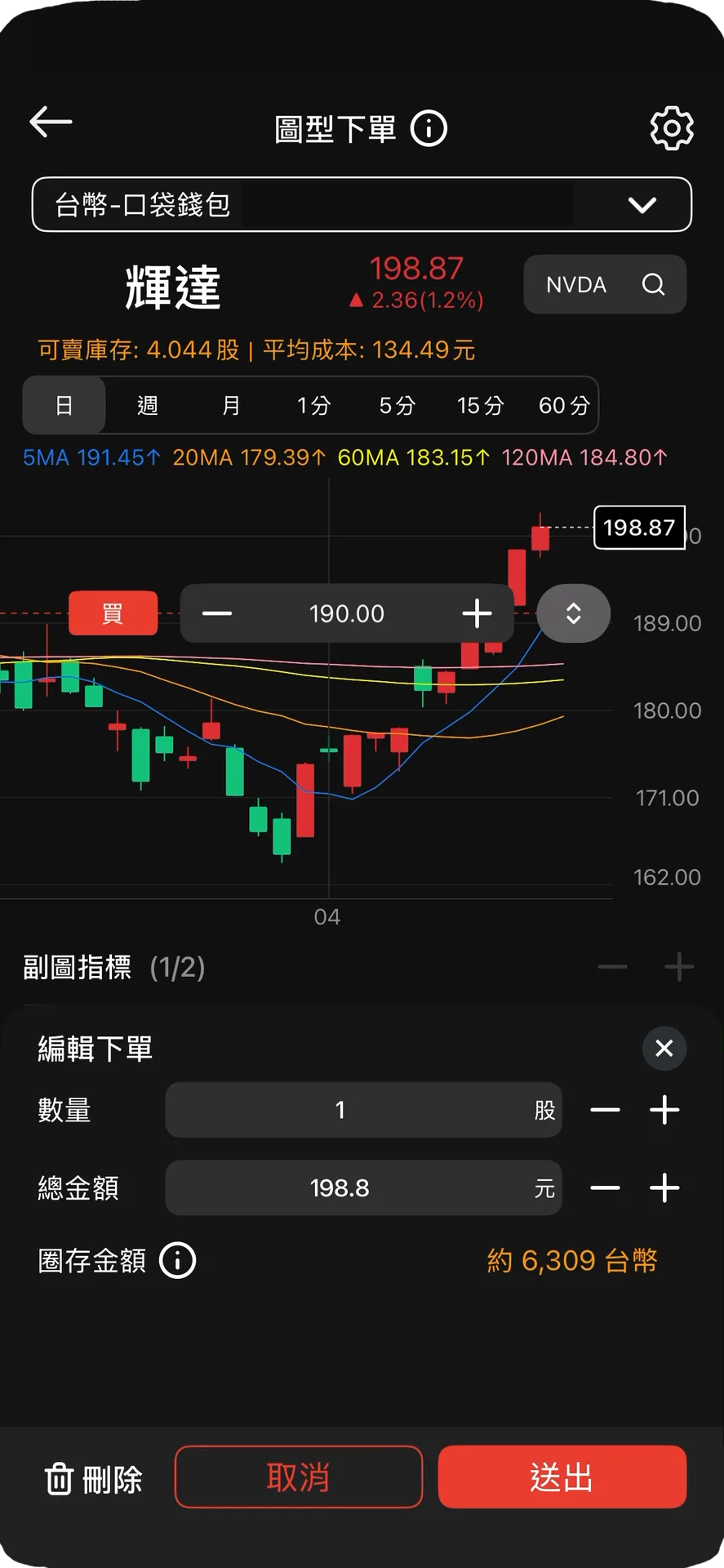
在介面中點選「快速買進」,輸入想要買進的價格與股數。系統會即時帶出這筆委託的總金額。
步驟二:確認圈存總金額
輸入後你可能會發現,底下顯示的總金額比「委託價格 × 股數」還要多。這不是系統算錯,而是圈存金額包含了額外的費用項目(詳細拆解見下一節)。
步驟三:選擇掛單有效期並送出
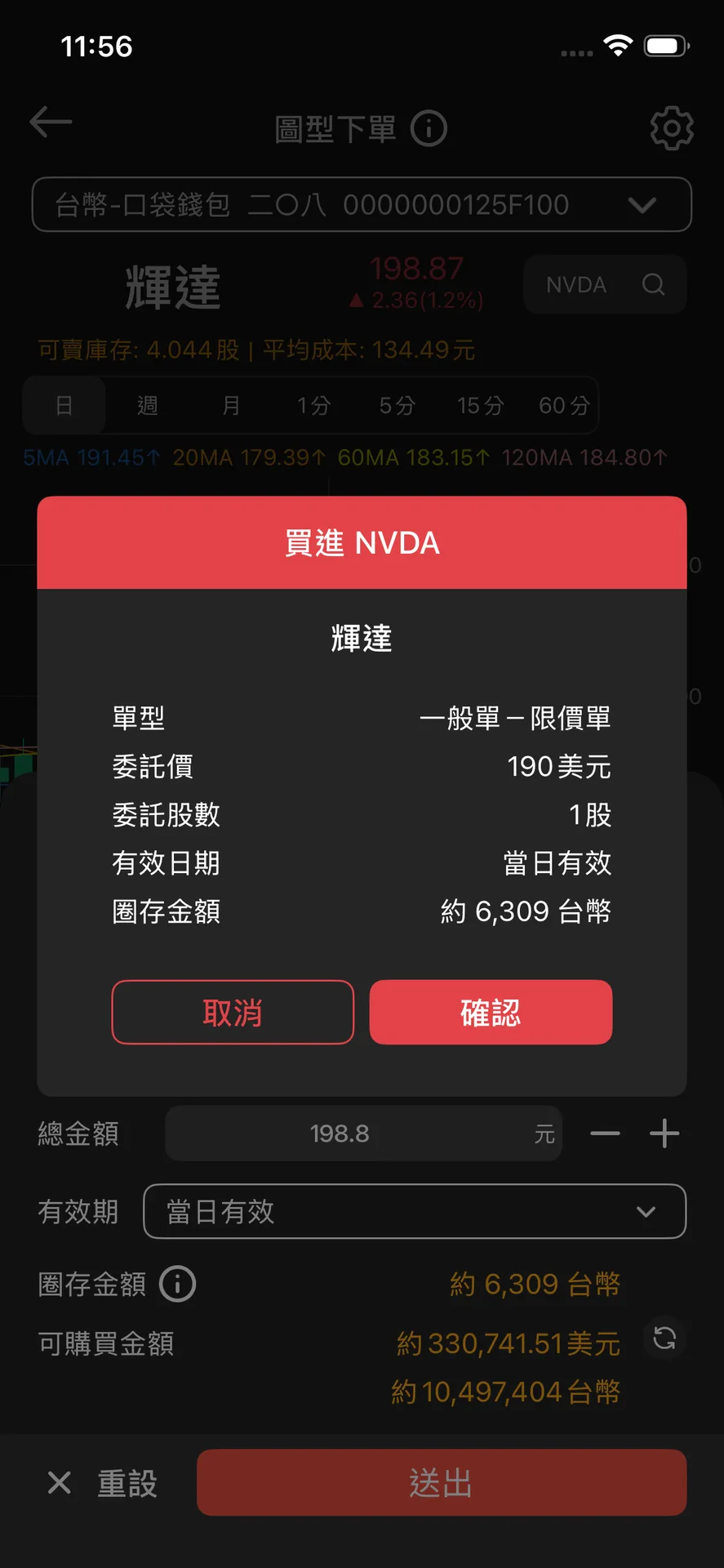
接著選擇這筆委託單的掛單有效期,按下送出。系統會跳出確認畫面,請再次檢查委託條件(價格、股數、有效期)是否正確,確認無誤後點擊「確認」即完成送出。
委託成功送出後,K 線圖上就會出現這筆掛單的簡易資訊標籤。關於那筆「比較多」的總金額是怎麼算出來的
四、總金額為什麼比較多?圈存金額拆解
很多人第一次下單會卡在這一步:明明只買 1 股、價格也填好了,為什麼要圈存的總金額比「價格 × 股數」多?點擊圈存金額旁邊的小 i 圖示,就能看到完整拆解。
圈存總金額 = 委託價金 + 手續費 + 稅費 +(台幣交割/市價單需額外加圈的部分)
| 組成項目 | 說明 |
| 委託價金 | 委託價格 × 委託股數,也就是股票本身的金額 |
| 手續費 | 下單交易產生的券商手續費 |
| 稅費 | 交易相關稅費 |
| 台幣交割加圈部分 | 以台幣交割時,為反映匯率波動而預留的緩衝空間 |
| 市價單加圈部分 | 下市價單時,因成交價未定而預留的緩衝空間 |
簡單說,系統會把可能產生的所有成本先預留(圈存)起來,確保委託能順利成交與交割,因此圈存金額會略高於單純的股票價金。實際成交後,未用到的圈存金額會解圈。若想了解台幣交割與外幣交割的差異,可參考台幣交割 vs. 外幣交割比較。
值得一提的是,若你使用的是外幣交割(直接以美元下單),圈存金額就不會有「台幣交割加圈 3%」這一項。以同一檔、同樣委託價金 198.87 美元為例,外幣交割的試算金額為委託價金加手續費(市價單另加圈 10%),少了台幣交割的緩衝部分,圈存金額相對更貼近實際成本。
看懂金額組成後,接著看委託送出後要怎麼修改或取消。
五、刪單與改單:在 K 線圖上直接操作
圖形下單最大的特色,就是委託送出後不必跳頁,直接在 K 線圖上的掛單標籤操作即可。
刪除委託單
找到 K 線圖上的掛單標籤,按下左邊的叉叉,就能直接刪除這筆委託單,不需要另外進入委託查詢頁。
編輯委託條件
若想修改掛單條件,點擊標籤右邊的鉛筆圖示,即可進入編輯模式。在編輯模式中,你可以更改委託價與股數;委託價除了直接輸入,也能用右邊的箭頭上下拖曳調整,直接對著線型把掛單拉到想要的價位。編輯完成後點擊送出、再確認,就完成修改。
把改單、刪單收進同一張圖,等於把「看線型」和「調整委託」兩個動作合而為一。不過在掛單前,建議先理解委託價與最新價格的相對位置會如何影響委託性質,這就是下一節要說明的四種掛單情境。
六、四種掛單情境:限價單與觸價限價單
圖形下單會依「委託價」與「最新價格」的相對位置,自動判別委託性質。理解這四種情境,是避免掛錯單的關鍵。
| 情境 | 委託價 vs. 最新價 | 委託性質 | 觸發說明 |
| 買進(價低於現價) | 買進委託價 低於 最新價格 | 一般限價單 | 掛在現價之下,等股價下跌至委託價成交 |
| 買進(價高於現價) | 買進委託價 高於 最新價格 | 觸價限價單 | 當股價升至該價格,才會觸發這筆委託 |
| 賣出(價高於現價) | 賣出價格 高於 最新價格 | 一般限價單 | 掛在現價之上,等股價上漲至委託價成交 |
| 賣出(價低於現價) | 賣出價格 低於 最新價格 | 觸價限價單 | 當股價跌至該價格,才會觸發這筆委託 |
重點在於:當買單掛在現價「之上」、或賣單掛在現價「之下」時,系統會視為觸價限價單,必須等股價先觸及你設定的價位,委託才會被觸發送出。這與一般直覺的限價單行為不同,掛單前看清楚委託標籤在 K 線圖上的位置,就能確認自己掛的是哪一種單。把掛單情境弄懂後,最後來看委託數量變多時怎麼管理。
七、批量刪單與委託單顯示管理
當委託單越掛越多,圖形下單也提供集中管理的工具。在圖形下單介面的右下角,有一個「委託單」圖示按鈕,點擊後會彈出委託列表。
批量刪單
委託列表會列出所有未成交的委託單,投資人可以在這裡進行批量刪單。執行刪單時會跳出確認彈窗,請先檢查有沒有誤選的單,確認後即可一次刪除多筆委託,省去逐筆刪除的時間。
委託單顯示切換
如果委託單太多、標籤擋住了 K 線圖,影響你判讀線型,也可以在這裡把不想顯示的委託單「取消勾選」後點選「顯示」。這樣 K 線圖上就只會保留有勾選的委託單標籤,畫面更清爽。
從進入、下單、改刪到批量管理,圖形下單把一整套委託流程都收進同一個看得到線型的介面。想實際體驗,可參考下方的下單方式說明。延伸閱讀也可看口袋美股 9 大優勢破解新手痛點。
八、常見問題 FAQ
|Q1:圖形下單和一般下單匣下單,差在哪裡?
A:差別在於操作介面與委託視覺化。
理由:一般下單流程中,下單、改單、刪單與委託查詢分散在不同頁面;圖形下單則把這些操作整合到同一個 K 線圖介面,所有未成交委託會直接標示在圖上對應價位,可看圖判斷掛單與現價的距離,並直接在圖上叉叉刪單、鉛筆改單。兩種方式都能下單,投資人可依使用習慣自行選擇。
|Q2:為什麼圈存的總金額比「委託價 × 股數」還要多?
A:因為圈存金額還包含手續費、稅費等成本。
理由:圈存總金額是委託價金,加上手續費、稅費,再加上以台幣交割或下市價單時需要額外加圈的緩衝部分。系統先把可能產生的成本預留起來,以確保委託能順利成交與交割。點擊圈存金額旁的小 i 圖示即可看到完整拆解,實際成交後未用到的圈存會解圈。
|Q3:一般限價單和觸價限價單,哪一種比較適合我?
A:取決於你想在現價的哪一側掛單。
理由:當買單委託價低於現價、或賣單委託價高於現價時,為一般限價單,掛上去後等股價走到該價位即可成交;當買單委託價高於現價、或賣單委託價低於現價時,則為觸價限價單,必須等股價先觸及設定價位才會觸發委託。兩者沒有絕對好壞,差別在於觸發條件不同,投資人應依自身的進出場規劃選擇,並自行研判。
九、怎麼用口袋美股下單?
想體驗 口袋美股圖形下單?
線上 5 分鐘快速申請查看手續費優惠詳情 ▼
*APP 存股手續費 0.08% (低消 0.1 美元)*
點此看更多開戶活動優惠
*美股優惠期間至 2026/03/31,新戶適用,實際以官方公告為準。
小提醒:美股採「圈存」制,下單前請確認餘額!