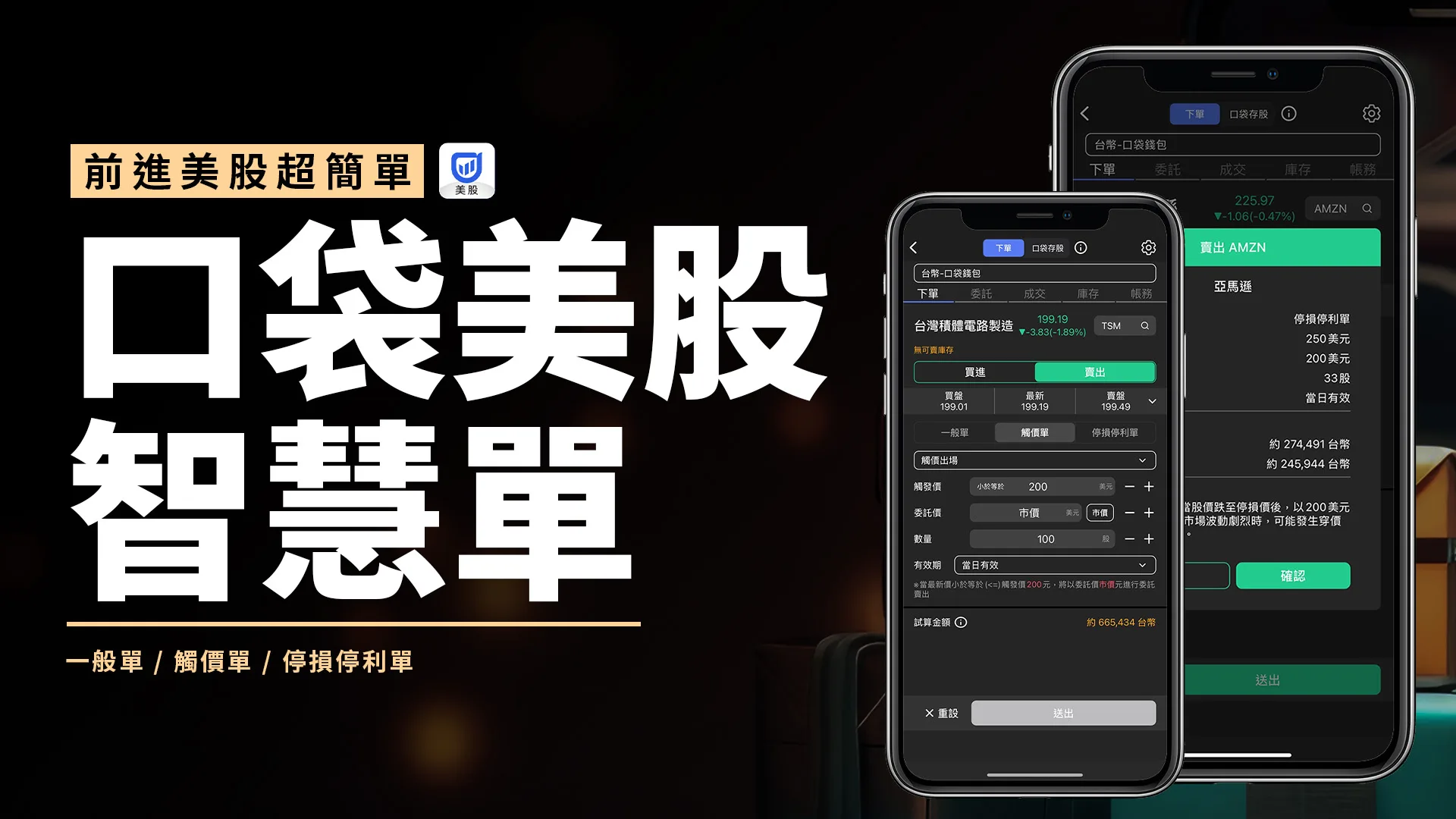
美股開盤時準備睡覺,卻還在等股價跌到想買的價位?或是手上有持股,想先設好漲到哪裡停利、跌到哪裡停損?口袋美股智慧單會依你設定的條件監控股價,條件成立後再送出委託。
選單型前先想一件事:你要等一個固定價格、讓出場門檻跟著高點走,還是同時守住停損和停利兩個價位?
3 個重點先看
- 等固定價格:用觸價單,設定股價到哪裡才送出買進或賣出委託。
- 跟著高點調整:用移動出場,股價創高時提高出場門檻,從高點回落到設定幅度時觸發賣出委託。
- 同時設定兩個價位:用停損停利單,一邊先觸發送單,另一邊便停止監控。
一、口袋美股智慧單怎麼選?
| 單型 | 你想設定的條件 |
|---|---|
| 觸價單 | 股價到指定價位,再送出買進或賣出委託。 |
| 移動出場 | 持股上漲後,從監控期間高點回落一定幅度時送出賣單。 |
| 停損停利單 | 對同一筆持股設上下兩個價位,先到哪一邊就依該條件送出賣單。 |
從口袋美股 App 的下單頁開始
- 打開口袋美股 App,進入「下單」頁面。
- 點右上角的搜尋欄,輸入股票代號,確認畫面顯示的是你要交易的標的。
- 選擇「買進」或「賣出」。下單頁面列有「一般單」、「觸價單」和「停損停利單」;若要設定移動出場,先選「賣出」再切到「觸價單」。
點圖可放大。下文以美元為單位舉例。

二、觸價單:股價到了,再送委託
觸發價決定何時送單,限價委託價決定你願意接受的價格。可對照上方的觸價單畫面逐欄設定。
- 選「買進」或「賣出」,切到「觸價單」。圖中示範賣出的「觸價出場」。
- 填入「觸發價」,並確認觸發方向。若要等價格下跌到指定價位,就核對畫面是否顯示「小於等於」。
- 設定觸發後的委託。採限價時,填入可接受的買進上限或賣出下限。圖中示範的是賣出市價委託。
- 填入「數量」,核對「有效期」,確認條件無誤後送出設定。
例如,一檔股票現價 105 美元,你想等股價跌到 100 美元才考慮買進,而且最多願意付 99 美元。設定「小於等於 100 美元」觸發、限價 99 美元買進,股價碰到 100 美元時,系統就會送出 99 美元的買單。若市場沒有 99 美元或更低的賣價,這筆委託就可能沒成交。若選擇觸發後送市價單,實際成交價也可能和觸發價不同。
三、移動出場:股價越高,出場門檻跟著上移
- 切到「賣出」,點選「觸價單」,再從單型下拉選單選「移動出場」。
- 輸入回落幅度。畫面示範設定 10%,確認輸入值旁選的是百分比。
- 填入「數量」,核對「有效期」,確認後送出設定。

以百分比設定為例,監控期間股價每創新高,觸發門檻就跟著上移。股價往下時,門檻會維持在依高點算出的價位。
- 先漲再跌:從 200 美元開始監控,設定回落 10%。若股價先漲到 250 美元,觸發門檻會上移到 225 美元(250 × 90%)。
- 設定後直接下跌:如果股價沒有高過設定時的 200 美元,觸發門檻就是 180 美元(200 × 90%)。
225 和 180 美元都是觸發門檻。若股價跳空,實際賣出價格可能與門檻不同。
四、停損停利單:替同一筆持股設定上下兩個價位
停損停利單可同時監控兩個價位。一邊先觸發時,系統依該條件送出賣出委託,另一邊便停止監控。
- 確認有可賣出的庫存,選擇「賣出」,再切到「停損停利單」。
- 填入高於現價的「停利價」、低於現價的「停損價」與要賣出的「數量」。畫面會分別顯示停利及停損的試算金額。
- 核對兩個價位、股數與畫面上的有效期。按「送出」後,在委託確認畫面再次核對,再確認設定。

例如,現價 100 美元,設定漲到 115 美元停利、跌到 90 美元停損。若先觸發停損,系統依停損條件送出賣單,並停止監控 115 美元的停利條件。
送出前核對價位限制與限價提醒
價位須與報價留出距離。若 App 提示停利價須高於最新價 0.5%,請依提示調整。試算金額會隨實際成交價及交割匯率而變動。

停損觸發後也可能賣不掉:停損停利單送出的是限價委託。若賣出限價是 90 美元,但股價直接跳到 85 美元且市場上沒有 90 美元以上的買價,這筆賣單可能不會成交。觸發後可回 App 確認委託狀態及實際成交股數。

五、美股智慧單官方影片:直接跳到操作段落
想在美股正式開盤前交易?口袋美股盤前交易只接受當日限價單,不支援觸價單。
怎麼買美股?
想投資美股?
線上 5 分鐘快速申請查看手續費優惠詳情 ▼
*APP 電子單下單手續費 0.08% (無低消)*
*APP 存股手續費 0.08% (低消 0.1 美元)*
點此看更多開戶活動優惠
*美股優惠期間至 2026/12/31,新戶適用,實際以官方公告為準。
*APP 存股手續費 0.08% (低消 0.1 美元)*
點此看更多開戶活動優惠
*美股優惠期間至 2026/12/31,新戶適用,實際以官方公告為準。
小提醒:美股採「圈存」制,下單前請確認餘額!
買進方式:下單匣 (手動) & 定期定額 (存股)